eSIM セットアップ方法
必ず確認の上、ご利用ください。よくある質問
クレジットカードのみとなります。
eSIM対応のスマートフォンのみでご利用いただけます。スマートフォンから「*#06#」をダイヤルし、EIDコードが表示されれば、eSIM対応スマートフォンとなります。ただし、一部の地域や端末の型番によっては対応していない場合がありますので、購入前にご確認ください。
送付されたQRコードをスキャンするか、アクティベーションコードをスマートフォンの設定画面からご入力ください。
予約期限はありません。当日でもお申し込みいただけます。
eSIMとは?
eSIMは、端末に組み込まれている小さなチップで、モバイル ネットワークに接続します。 物理SIMとは異なり、新たにカードを差し込む必要はありません。お使いの携帯電話がeSIMの技術をサポートしていれば、契約したeSIMのデータプランをダウンロードして端末にインストールするだけで、すぐにモバイル ネットワークに接続できます。
対応機種
ご購入前、また利用開始前に、ご利用端末が eSIM対応であるかどうかを確認してください。
2018 年以降に製造されたほとんどの携帯電話は eSIM に対応していますが、お住まいの地域や通信事業者によって異なる場合があります。
eSIM対応端末一覧2018 年以降に製造されたほとんどの携帯電話は eSIM に対応していますが、お住まいの地域や通信事業者によって異なる場合があります。
eSIM対応端末の確認
スマートフォンで *#06# とダイヤルしてください。「EID番号」が表示される場合、その端末はeSIM対応機種です。
※「EID」が表示される場合でも、端末によってはeSIMが利用できないことがあります。あらかじめご確認のうえ、お申し込みください。
※SIMロックがかかっている場合はeSIMをご利用いただけないことがあります。ご利用前に、端末のSIMロック解除状況をご確認ください。
ご利用の流れ
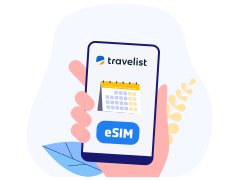
1.お申し込み期間・プラン選択

2.アクティベーションコードが発行されます

3.eSIM セットアップ・現地でアクティベート
※eSIM の有効期間は、アクティベートされた時点で開始されます。目的地に到着後に有効化することをおすすめします。
eSIM セットアップ・接続方法
eSIMを購入すると、インストール手順を記載したメールが送信されます。 インストールの途中で停止しないように、開始する前に、安定した Wi-Fi 接続があることを確認してください。
プリントしたQRコードを用意または別の端末に表示したQRコードをスキャンして設定します。iOS 17 以降のデバイスをご利用の場合は、QRコードを端末に保存し、STEP2で写真からそのQRコードを選択してください。
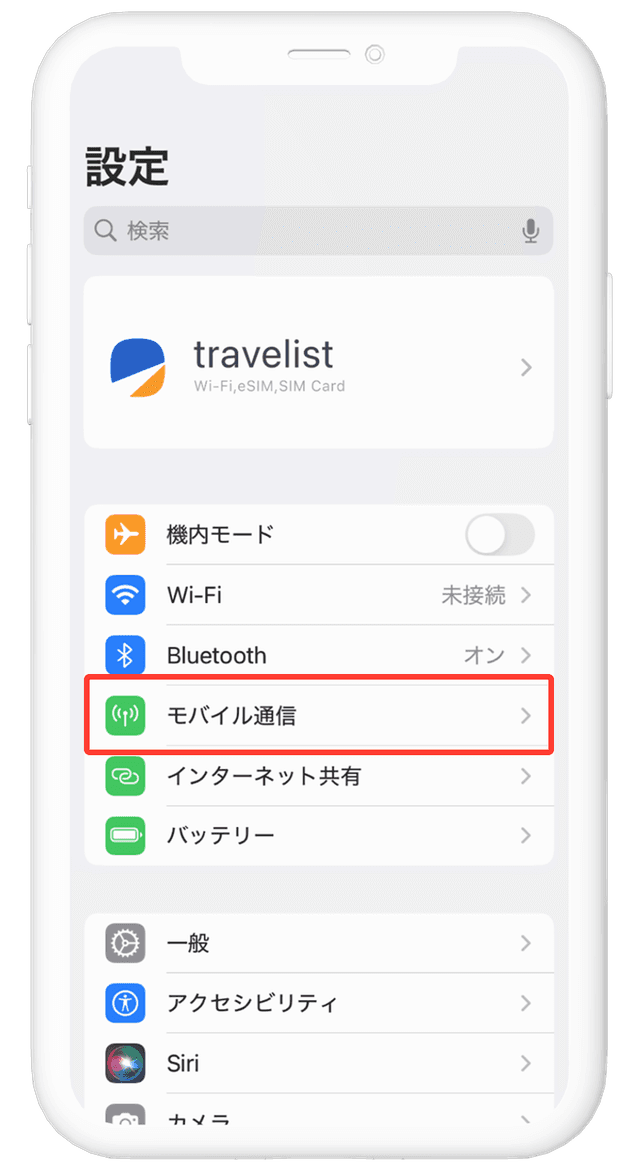
STEP 01
端末で、「設定」>「モバイルデータ通信」>「eSIMを追加」または「モバイル通信を設定」>「QRコードを使用」に移動します。
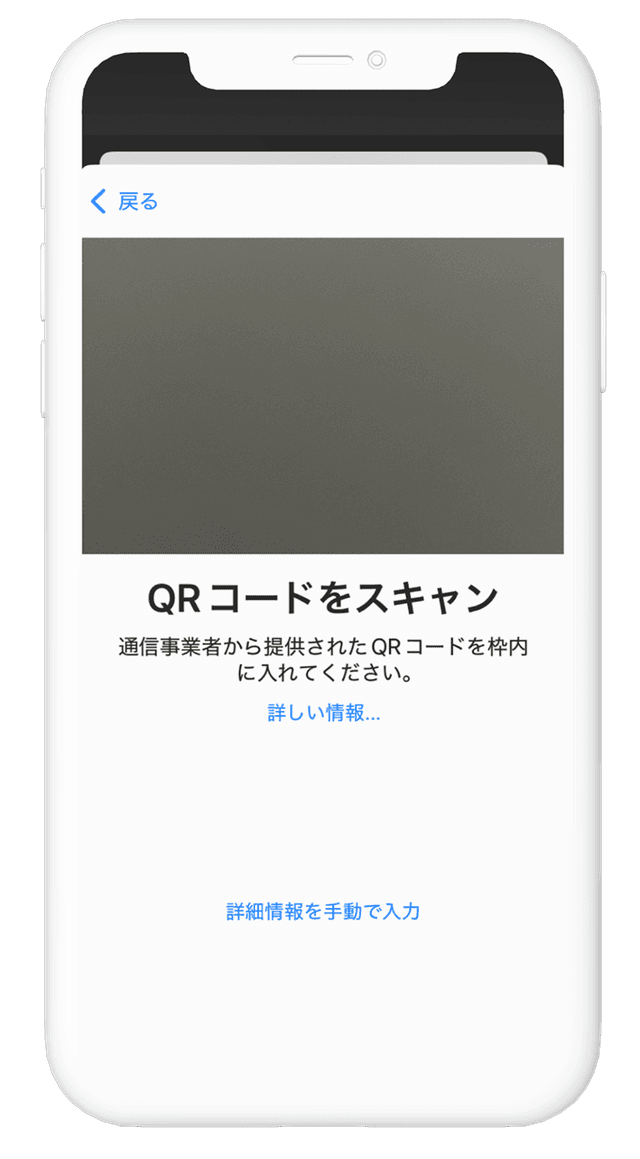
STEP 02
QRコードをスキャンし、「続ける」を2回タップしてしばらく待ちます。 eSIMがネットワークに接続します。これには数分かかる場合があります。接続したら「完了」をタップします。
STEP 03
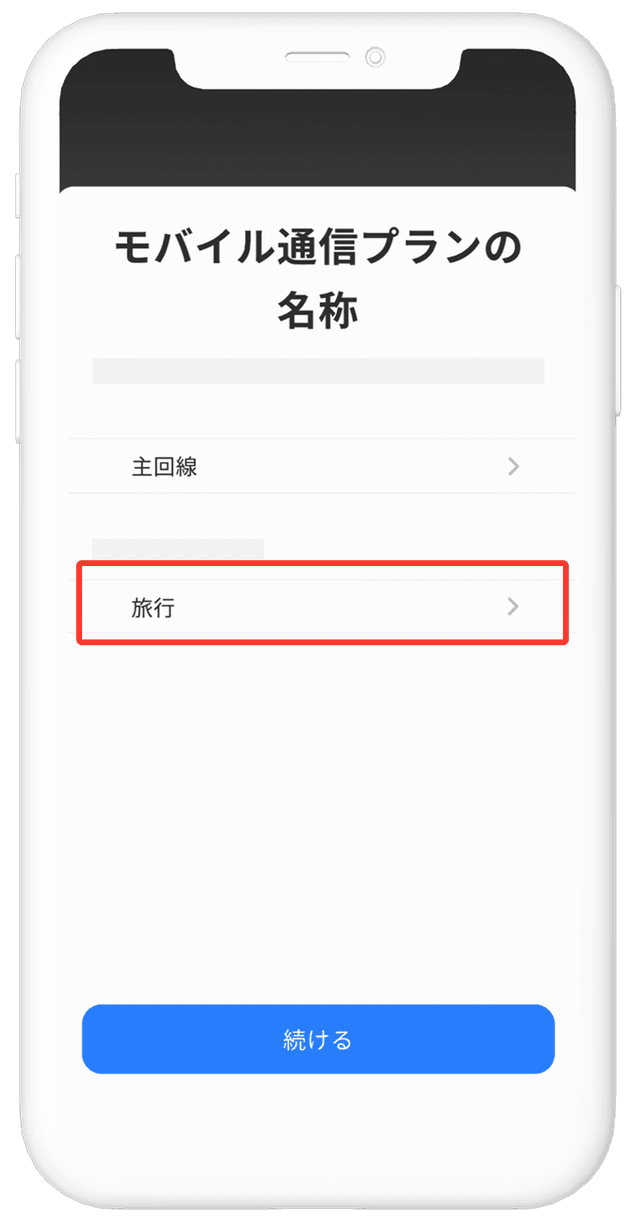
新しいeSIMプランの名称を選択します。
STEP 04
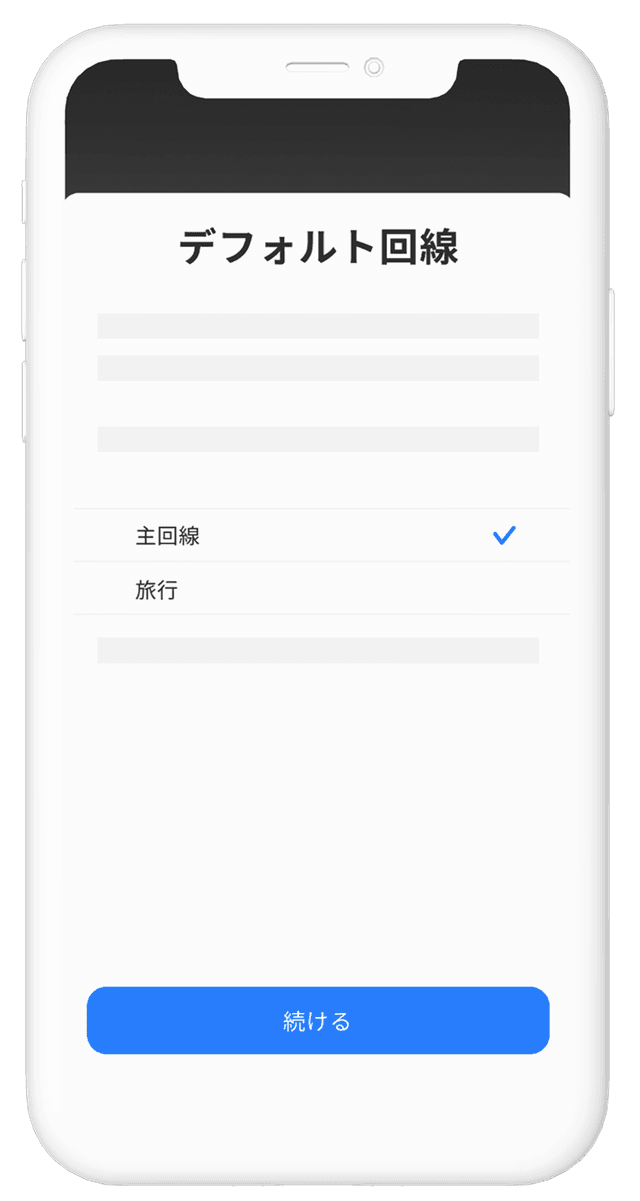
デフォルト回線に「主回線」を選択し、「続ける」をタップします。
STEP 05
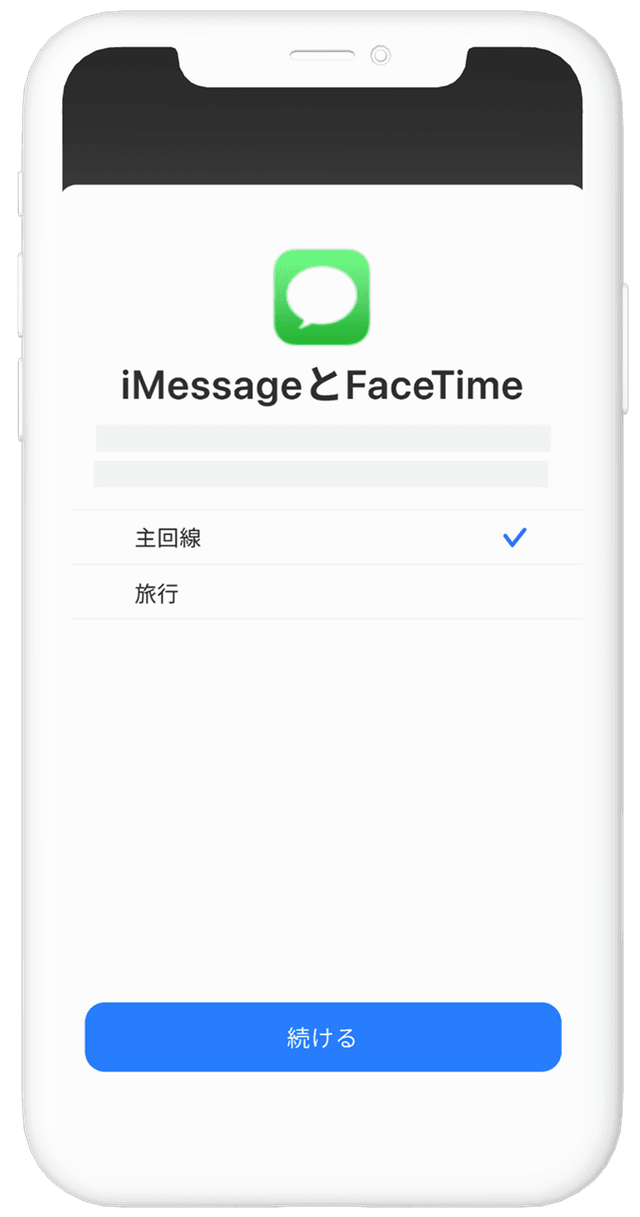
Apple IDのiMessageとFaceTimeで使用する「主回線」を選択し、「続ける」をタップします。
STEP 06
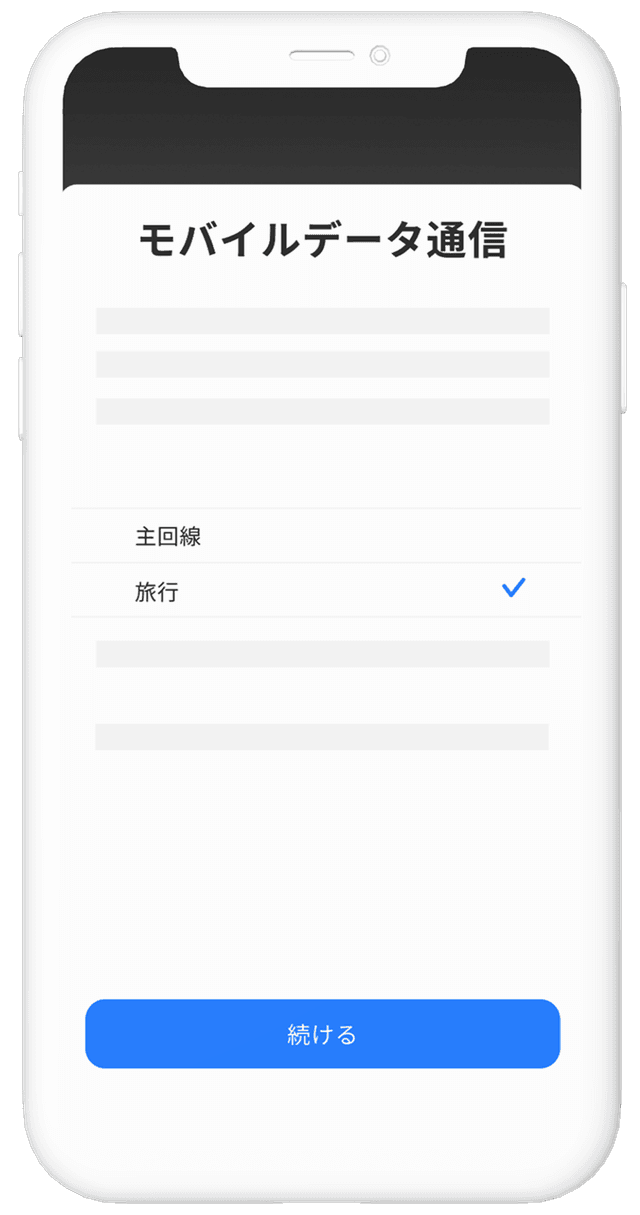
モバイルデータ通信に新しいeSIMプランを選択し、「続ける」をタップします。
現地到着後
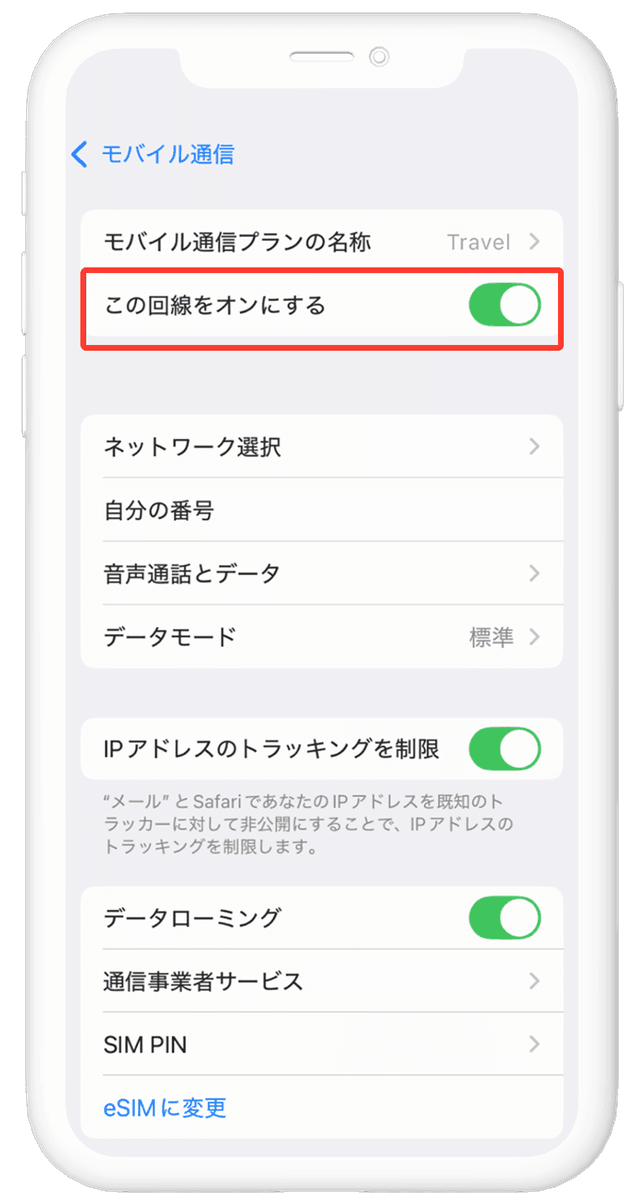
STEP 07
「モバイルデータ通信」に移動し、最近デバイスにダウンロードしたeSIMを選択します。 「この回線をオンにする」トグルをオンにし、モバイルデータ通信に新しいeSIMプランを選択します。
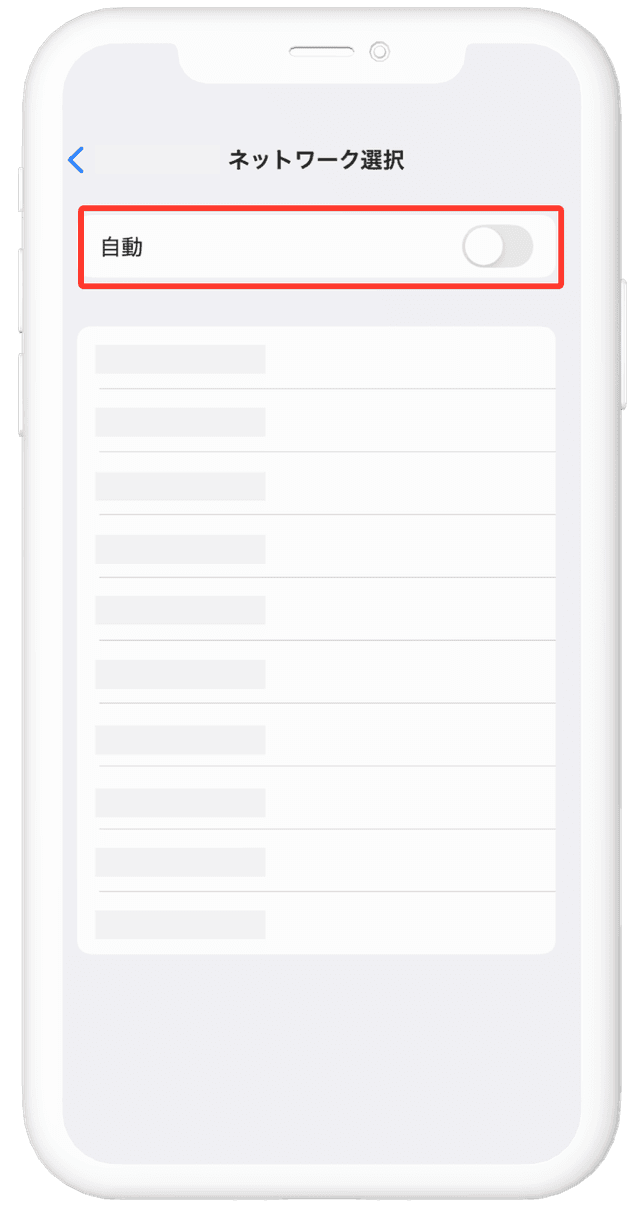
STEP 08
eSIMが誤ったネットワークに接続されている場合は、「ネットワーク選択」をタップし、「自動」トグルをオフにしてから、ネットワークを手動で選択します。
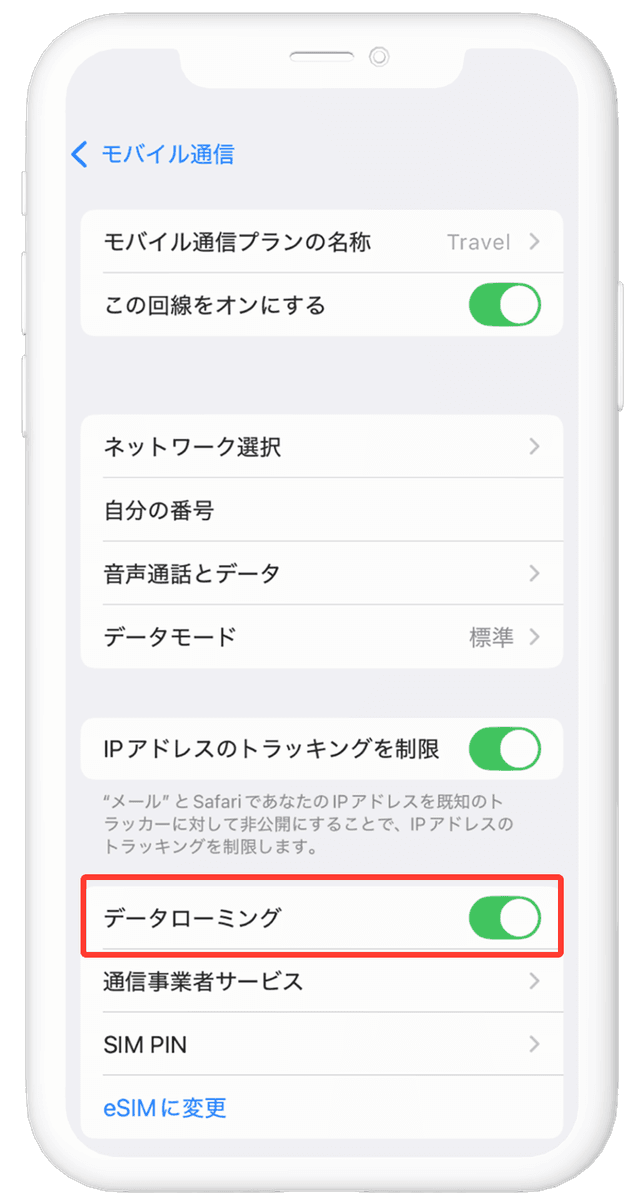
STEP 09
新しいeSIMプランの「データローミング」トグルをオンにします。
eSIMの設定が完了しました。
上記の手順で見つからない場合は下記をお試しください。
1.端末の「設定」に移動し、「モバイルデータ通信」をタップしてから「モバイル通信プランを追加」をタップします。
2.QRコードをスキャンし、「モバイルデータ通信プランを追加」をタップします。
3.新しいeSIMプランの名称を選択します。
4.デフォルト回線に「主回線」を選択し、「続ける」をタップします。
5.Apple IDのiMessageとFaceTimeで使用する「主回線」を選択し、「続ける」をタップします。
6.モバイルデータ通信に新しいeSIMプランを選択し、「続ける」をタップします。
現地到着後
7.「モバイルデータ通信」に移動し、最近デバイスにダウンロードしたeSIMを選択します。 「この回線をオンにする」トグルをオンにし、モバイルデータ通信に新しいeSIMプランを選択します。
8.eSIMが誤ったネットワークに接続されている場合は、「ネットワーク選択」をタップし、「自動」トグルをオフにしてから、ネットワークを手動で選択します。
9.新しいeSIMプランの「データローミング」トグルをオンにします。
eSIMセットアップに関する質問やお問い合わせはこちらから。